Friday, 25 July 2014

Pendrive all shortcuts [Solved]


Hello, 

Try this 1. 

Check whether the files are not in hidden mode. Follow the following steps. 

Step 1:

 Click on "Start" -->Run --> type cmd and click on OK. 


Step 2:

Here I assume your drive letter as G: 

Enter this command. 

attrib -h -r -s /s /d g:\*.* 

You can copy the above command --> Right-click in the Command Prompt and 

paste it. 


Note : Replace the letter g with your drive letter. 

Now check for your files in drive. 

Good Luck.


Friday, 31 January 2014

Computer & Mobile Smart Tips: 5 way to trace lost phone

Computer & Mobile Smart Tips: 5 way to trace lost phone: so here is the first 5 way to trace through apps and general method 1. IMEI Every smartphone has a unique IMEI number assigned to it and...

5 way to trace lost phone


so here is the first 5 way to trace through apps and general method

1. IMEI

Every smartphone has a unique IMEI number assigned to it and you can access it by dialing *#06#. Once your phone's 15-digit IMEI number is displayed, write it down and keep it safe for future reference. You can also retrieve the IMEI number by removing the battery. It is usually listed on a white sticker along with the phone's serial number.

When you lose your handset, you will need to launch a FIR with the police, attaching a copy of the IMEI number with it. Then give a copy of this to your service provider who can track the phone based on its unique ID number and meanwhile block the handset so that it cannot be used by anyone else. IMEI number helps to tracks the handset, even when the SIM is changed or the SIM card is not activated. Once the phone is traced, the police should be able to retrieve it.

2. Avast! mobile security

This free invisible security app brings twin security measures for your handset by providing - a mobile antivirus and mobile tracking/controls solution. What is great about the app is that its anti-theft component is invisible to thieves, and provides remote options (via web portal or SMS commands) for locating and recovering your phone. Time to say goodbye to 'lost' phones.

Download Avast! Free Mobile Security

https://play.google.com/store/apps/details?id=com.avast.android.mobilesecurity&hl=en+from )

3. Mobile chase-location tracker

This is another handy app to track your stolen or lost phone. This app checks when the pick-pocketer changes the SIM card and sends a a SMS in 5 minutes from the new SIM number to your number, which has been stored in the application. The SIM contains GPS location data or current location code to aid in trace.

Download Mobile Chase-Location Tracker

https://play.google.com/store/apps/details?id=com.chase.mobile&feature=more_from_developer#?t=W251bGwsMSwxLDEwMiwiY29tLmNoYXNlLm1vYmlsZSJd )

4. Thief tracker

This one is our favorite. With Thief tracker app, you get to catch the 'thief' red handed. Any unsuccessful attempt to unlock your mobile will trigger this app to snap a picture from front camera and send you an email without the user even knowing it. However the app has some limitations - like it does not wipe data and an unsuccessful attempt is considered only when 4 dots in the pattern are selected.

Download Thief Tracker

5. Smart look

This software also clicks the pictures of the 'thief' - in fact three of them and, immediately e-mails it to you. It also comes equipped with a GPS continuous tracking system which is linked to the google map and also assists in tracing your lost or stolen phone.

Turn Your Android Into Wireless mouse PAD


Hello friends today i am with new trick for your android device. Just turn your android into wireless mouse pad....yes...

1. You need to download mouse server for your pc/laptop...

DOWNLOADS-

Click here for Windows ~
http://wifimouse.necta.us/MouseServer.zip
Click here for Mac OS~
http://wifimouse.necta.us/MouseServerMac.zip
Click here for linux/ubuntu~
http://wifimouse.necta.us/MouseServerLinux.zip

2. After install it you need to install server in your android
Click here to download for android:

http://goo.gl/HqExe - (Play Store)

3. After install on both simply run server on desktop... It will show you IP Address..

4. Go to android and start wifi than run wifi mouse..

5. After it put thats IP address all done.

6. Now your mobile is turned into wireless mouse no need to buy new wireless mouse.


Android secret codes


For IMEI Number: *#06#
For RAM Memory version: *#*#3264#*#*
For FTA SW version: *#*#1111#*#*
For FTA HW version: *#*#2222#*#*
For Touchscreen version: *#*#2663#*#*
View Phone Lock Status: *#7465625#
Executes Emergency Dial Screen to unlock PUK
Code: **05**#
Enables Voice Dialing Logging Mode:
*#*#8351#*#*
Disables Voice Dialing Logging Mode:
*#*#8350#*#*
Change behavior of Power button:
*#*#7594#*#*
To test Vibration and Back-light of device:
*#*#0842#*#*
To test Proximity/Distance Sensor:
*#*#0588#*#*
To test Touchscreen: *#*#2663#*#*
For Audio Test: *#*#0289#*#* or
*#*#0673#*#*
To launch Service Mode: *#*#197328640#*#*
Hidden Service Menu (Motorola Droid):
##7764726
Field Test: *#*#7262626#*#*
To format the phone: *2767*3855#
To start GTalk Monitoring: *#*#8255#*#*
To get PDA, Phone, H/W and RF Call Date:
*#*#4986*2650468#*#*
Displays Build Time and Change List number:
*#*#44336#*#*
Packet Loopback Test: *#*#0283#*#*
LCD Display Test: *#*#0*#*#*
Enter Service Menu (on New Phones): *#0*#
Diagnostic Configuration: *#9090#
USB Logging Control: *#872564#
System Dump Mode: *#9900#
To test Bluetooth: *#*#232331#*#*
To display Bluetooth Physic Address:
#*#232337#*#
To test secret GPS: *#*#1472365#*#*
To test other GPS: *#*#1575#*#*
To test WiFi/Wireless LAN of phone:
*#*#232339#*#* or *#*#528#*#* or
*#*#526#*#*
To display Wi-Fi MAC Address:
*#*#232338#*#*
To Restore Factory Settings: *#*#7780#*#*
To create Immediate backup of your multimedia
files: *#*#273282*255*663282*#*#*
To display Phone Information: *#*#4636#*#*
To get detailed Camera Information:
*#*#34971539#*#*
For Software & Hardware Information:
*#12580*369#
To display HSDPA/HSUPA Control Menu:
*#301279#

HOW TO MAKE SYMBOLS WITH KEYBOARD


Alt + 0153..... ™... trademark symbol
Alt + 0169.... ©.... copyright symbol
Alt + 0174..... ®....registered trademark symbol
Alt + 0176 ...°......degree symbol
Alt + 0177 ...±....plus-or-minus sign
Alt + 0182 ...¶.....paragraph mark
Alt + 0190 ...¾....fraction, three-fourths
Alt + 0215 ....×.....multiplication sign
Alt + 0162...¢....the cent sign
Alt + 0161.....¡......upside down exclamation point
Alt + 0191.....¿.....upside down question mark
Alt + 1...........smiley face
Alt + 2 ......☻.....black smiley face
Alt + 15.....☼.....sun
Alt + 12......♀.....female sign
Alt + 11.....♂......male sign
Alt + 6.......♠.....spade
Alt + 5.......♣......Club
Alt + 3.............Heart
Alt + 4.......♦......Diamond
Alt + 13......♪.....eighth note
Alt + 14......♫......beamed eighth note
Alt + 8721.... ∑.... N-ary summation (auto sum)
Alt + 251.....√.....square root check mark
Alt + 8236.....∞.....infinity
Alt + 24.......↑.....up arrow
Alt + 25......↓......down arrow
Alt + 26.....→.....right arrow
Alt + 27......←.....left arrow
Alt + 18.....↕......up/down arrow
Alt + 29......↔...left right arrow

Hackers are of 4 types


1. White Hat Hackers
2. Grey Hat Hackers
3. Black Hat Hackers
4. Script kiddies


1. WHITE HAT HACKERS:
These Hackers Hack Only For Knowledge Not For Destructive Purpose, they are mostly hired by government officials..

2. BLACK HAT HACKERS:
These Hackers Hack Only For Destructive Purpose And Harming
Victims System.

3. GREY HAT HACKERS:
These Hackers Are
Combination Of Black And White Hat Hackers. They usually work for money.

4. SCRIPT KIDDIES:
No skill sets'.. They depend on the softwares' and scripts made by pro's... If in a code a pro implement's a single char, it will take the script kiddies' years to find that char and erase it to make the script or code to work..


कि-बोर्डचा / माऊसचा वेग कमी/जास्त करा.


१. Start > Settings >  मधिल  Control Panel  विभाग सुरु करा.


२. आता त्यातील   (माऊस)च्या चित्रावर डबलक्लिक करा.
३. आता आपल्या समोर 'Mouse Propertie' ची विंडो उघडेल, त्यातील 'Pointer Options'  या वरील विभागावर क्लिक करा.


४. आता वरील 'Motion'  या जागेमध्ये आपण माऊसचा वेग म्हणजेच स्पीड कमी/जास्त करु शकता.

या विभागातील इतर गोष्टींची माहिती खाली दिली आहे.

१. या विभागातील 'Snap To'  या सुविधेमूळे आपण माऊस हलविण्याचा आपला त्रास थोडासा कमी करु शकता. उदा. जेव्हा-जेव्हा आपणासमोर एखादी गोष्ट विचारण्यासाठी 'Yes' किंवा 'No' किंवा 'Cancle'  असे बटण समोर येईल तेव्हा माऊस आपोआप त्यातील आवश्यक बटणावर जाईल.


२. तर त्याखालील 'Visibility'  या सुविधेमूळे माऊसच्या हालचाली,  काम करताना तसेच क्लिक करताना निराळे आणि चांगले बदल झालेली दिसतील.


कि-बोर्डचा वेग कसा बदलायचा 


१. Start > Settings >  मधिल  Control Panel  विभाग सुरु करा.


२. आता त्यातील   (कि-बोर्ड)च्या चित्रावर डबलक्लिक करा.


३. आता आपल्या समोर 'Keyboard Propertie' ची विंडो उघडेल.


४. आता वरील 'Repeat delay'  या जागेमध्ये आपण कि-बोर्डचा वेग म्हणजेच स्पीड कमी/जास्त करु शकता. त्यातील खालील जागेमध्ये आपण बदललेला वेग पाहण्याची सोय देखिल आहे.


२. तर त्याखालील 'Cursor blink rate'  या सुविधेमूळे स्क्रिनवरील कर्सरच्या ब्लिंक होण्याचा वेग बदलतो.


कॉम्प्युटर मधिल वॉलपेपर कसा बदलावा ?


कॉम्प्युटर सुरु केल्यावर सुरुवातीलाच समोर दिसणाऱ्या चित्राला वॉलपेपर म्हणतात. आपणास जर वॉलपेपर बदलायचा असल्यास समोरच्या स्क्रिनवरील रिकाम्या जागेमध्ये माऊसने राईट क्लिक करुन येणाऱ्या चौकोनातील 'Properties' या बटनावर क्लिक करावे. आता समोर सुरु झालेल्या चौकोनातील वरील मेनुबार मधिल ''Desktop' विभागावर क्लिक करा.


आता समोर मध्यभागी कॉम्प्युटर असेल व त्याच्या स्क्रिनवर तेच मघाचेच वॉलपेपरचे चित्र असेल. ते चित्र बदलण्यासाठी त्या कॉम्प्युटरच्या चित्राखाली असलेल्या 'Background' ह्या नावाखाली एक यादी असेल. त्यातील एक-एक नावावर क्लिक केल्यास आपणास वरील कॉम्प्युटरच्या स्क्रिनवर आपल्या कॉम्प्युटर मधिल वेगवेगळे वॉलपेपर्स दिसतील. त्यातील आपणास हवा असलेला वॉलपेपर निवडुन खालिल 'OK' ह्या बटनावर क्लिक केल्यास ते चित्र मुख्य स्क्रिनवर येते. अशाप्रकारे आता ते चित्र नेहमी कॉम्प्युटरवर समोर दिसेल.
पुन्हा जर कधी आपणास तो वॉलपेपर बदलायचा असेल तेव्हा परत वर सांगितल्या प्रमाणे निराळ्या वॉलपेपर आणावा.
तसेच यादीमध्ये नसलेले परंतु कॉम्प्युटरमधिल एखादे दुसरे चित्र जर आपणास वॉलपेपर आणायचे असल्यास त्याच यादीच्या शेजारी असलेल्या 'Browse' या बटणावर क्लिक करावे व येथुन आपणास हवे असलेले चित्र जेथे असेल तेथे जाऊन त्याला सिलेक्ट करावे व 'OK' केल्यास ते चित्र वॉलपेपरवर येते.

कॉम्प्युटरमध्ये स्क्रिनसेवर कसा बदलावा?


आपण जेव्हा कॉम्प्युटरवर काम करीत नसाल त्यावेळेस आपले काम समोर न दिसता त्या ऐवजी काहीतरी टाईमपास ऍनिमेशन दिसण्याकरीता स्क्रिनसेवर वापरले जाते.
वॉलपेपर प्रमाणेच स्क्रिनसेवर सुरु करताना अथवा बदलण्यासाठी सुरवातीच्या कॉम्प्युटरच्या रिकाम्या जागेवर माऊसने राईटक्लिक करुन 'Properties' ह्या बटनावर क्लिक करावे. आता समोर आलेल्या चौकोनातील वरील मेनूबारमधिल 'Screen Saver' ह्या विभागावर क्लिक करावे.


आता समोर मध्यभागी कॉम्प्युटर असेल व त्याच्या खाली 'Screen Saver' या नावाखाली असलेल्या यादीवर क्लिक करुन एक-एका स्क्रिनसेव्हर वर क्लिक केल्यास वरील कॉम्प्युटरवर निरनिराळे ऍनिमेशन होताना दिसतील. त्यातील आपणास हवे असलेले ऍनिमेशन निवडून 'OK' वर क्लिक केल्यास तो स्क्रिनसेव्हर आपल्या कॉम्प्युटरवर सुरु होतो. पण ज्यावेळेस आपण कॉम्प्युटरवर काम करीत नसाल तेव्हाच ते ऍनिमेशन सुरु होईल.
जेथे स्क्रिनसेव्हर बदलण्याची यादी असते तेथेच खाली तॊ स्क्रिनसेव्हर किती वेळाने सुरु व्हावा यासाठी वेळ देण्याची सॊय केलेली असते. तेथे आपणास हवा असलेला वेळ दिल्यास जेव्हा आपण कॉम्प्युटरवर काम करीत नसाल तेव्हा तेवढ्या वेळाने तॊ स्क्रिनसेव्हर सुरु होईल.

Friday, 17 May 2013

Internet Download Manager वापरा फुकट

 
Internet Download Manager हे एक असे सॉफ्टवेअर आहे जे प्रत्येक इंटरनेटवर वापरणाऱ्या वेक्तीकडे असायला हवे..कारण या सॉफ्टवेअर द्वारे आपण इंटरनेट वरीलकुठले ही प्रोग्राम डाऊनलोड करु शकतो..आणि ते ही पाचपट ज्यास्त स्पीड ने..आणि हो याची सगळ्यात महत्वाच म्हणजे जर डाऊनलोडिंग करतांना काही प्रोब्लेम आला आणि डाऊनलोडिंग बंद झाले..तरी ही घाबरू नका ..कारण डाऊनलोडिंग जिथे बंद झाले तिथूनच पुंन्हा डाऊनलोडिंग चालू होते..आणि हो हे सॉफ्टवेअर..१ महिन्यासाठी फ्री वापरता येते पण त्यानंतर ते तुम्हाला serial key मांगेल.आणि ती विकत घेण्यासाठी तुम्हाला पैसे ही खर्चावे लागेल पण मी तुमचे पैसे वाचवणारा एक उपाय शोधला आहे.मला . Internet Download Manager ची एक चालू serial key सापडली आहे. सगळ्यात पहिले खाली दिलेल्या डाऊनलोड बटन वर क्लिक करून Internet Download Managerआणि serial key डाऊनलोड करून घ्या..जर आपण नव्यानेच Internet Download Manager वापरत असाल तर एक महिन्यासाठी ते फुकटवापरता येते.पण जर आपला एक महिन्याचा फुकटचा कालावधी संपला असेल तर Internet Download Manager egistration करण्यासाठी. खालील टेप्स वापरा.

१) सगळ्यात पहिले तुमचे इंटरनेट बंद करा.

2) start वर जाऊन Internet Download Manager क्लिक करा. खाली दिल्या प्रमाणे माहिती भरा

 fist name-nkwejfj

 last name-jdklfcm

  email   -regrg@gamail.com

  serial numbar-

डाऊनलोड केलेली serial numbar च्या पुढे  पेस्ट करा.आणि ok वर क्लिक करा आता..एक दोन विंडो उघडेल .तेंव्हा फक्त तुम्हाला cancel वर क्लिक करायचे आहे. आता पुन्हा start वर जाऊन Internet Download Manager क्लिक करा..आणि बघाल तुमचे Internet Download Manager चालू झाले आहे..आणि हो जेव्हा तुम्ही संगणक बंद करून पुन्हा चालू कराल.तेंव्हा पुन्हा तुम्हाला चा संदेश येईल कि तुम्ही वापरलेली  serial numbar चुकीची आहे पण घाबरू नका पुन्हा..पहिले सागितल्या प्रमाणे registration करा आणि पुन्हा हे सॉफ्टवेअर चालू होईल.फक्त जेव्हा जेव्हा तुम्हीसंगणक बंद करून चालू कराल तेंव्हा तेंव्हा तुम्हाला ही प्रोसेस करावी लागेल..याच पद्धतीने मी Internet Download Managerफुकट वापरतो आहे

मदत लागल्यास मी आहेच ना...!!!!
 
   *   Download Software          -        http://depositfiles.com/files/hf1e7g4df
 
   *   Download Serial Key       -        http://depositfiles.com/files/45pq43s9f

अँड्रॉईड फोनवर मराठी इंटरनेट

अँड्रॉईड फोन वापरणार्‍या सर्व मराठी लोकांना भेडसावणारी समस्या म्हणजे अँड्रॉईड फोनवर मराठी देवनागरी लिपी दिसत नाही. मराठी मजकूराच्या ठिकाणी सर्वत्र चौकोन चौकोन दिसतात. कारण अँड्रॉईड फोन्समध्ये अजून अधिकृतरीत्या देवनागरी लिपीचा समावेश झालेला दिसून येत नाही. हिंदी आणि मराठी मिळून करोडो लोक देवनागरी लिपी वापरतात, पण फोन तयार करणारे या गोष्टीला फारसं महत्त्व देत नाहीत, हे अगदी स्पष्ट आहे. कारण मुळात ही भाषा बोलणार्‍यांचा दबावच त्यांच्यावर नाहीये. आपल्याला इंग्रजीचा वापर करणं हेच भुषणावह वाटतं आणि हे एक लाचारीचं लक्षण आहे.
अँड्रॉईड फोनवर मराठी मजकूर वाचण्याचा उपाय म्हणजे आपला फोन रुट (Root) करणे आणि त्यात देवनागरी फंट टाकणे. पण आपला फोन रुट केल्याक्षणी त्याची वॉरंटी संपते, शिवाय ही प्रक्रिया काहीशी गुंतागुंतीची व धोकादायक ठरु शकते. तेंव्हा त्यासंदर्भात चांगले ज्ञान असलेल्यांनीच आपला मोबाईल रुट करावा. आपला मोबाईल फोन रुट न करता इंटरनेटवरील देवनागरी लिपीतील मराठी, हिंदी मजकूर वाचण्याचा एक उपाय आहे, आणि हाच उपाय आज आपण या लेखात पाहणार आहोत.
‘गूगल प्ले’ असं ‘अँड्रॉईड मार्केट’ला आता नवीन नाव देण्यात आलं आहे. तर या ‘गूगल प्ले’ मध्ये असं एक वेब ब्राऊजर अ‍ॅप्लिकेशन आहे, की ज्याच्या सहाय्याने आपण मराठी साईट्स आणि ब्लॉग व्यवस्थित वाचू शकतो. या वेब ब्राऊजरचं नाव आहे, SETT Hindi Web Browser. खरं तर हा वेब ब्राऊजर हिंदी भाषिक लोकांसाठीच तयार करण्यात आला आहे, पण सुदैवाने (या बाबतीत तरी) हिंदी आणि मराठी या दोन भाषांची एकच देवनागरी लिपी असल्याने हा वेब ब्राऊजर मराठी मजकूर वाचण्यासाठी देखील उपयुक्त ठरतो.
अँड्रॉईड फोनवर हिंदी आणि मराठी इंटरनेट
बाकी तांत्रिक गोष्टी सांगत बसण्यात काही अर्थ नाही. हा वेब ब्राऊजर आपल्याला या इथे मिळेल. तो आपल्या अँड्रॉईड फोनवर इन्स्टॉल करुन घ्यावा. या वेब ब्राऊजरच्या माध्यमातून एखादी मराठी साईट उघडा, यावेळी ती आपण वाचू शकाल. तरीही हा वेब ब्राऊजर अगदी परिपूर्ण असा म्हणता येणार नाही. याला आपण एक कामचलाऊ उपाय म्हणूयात. कारण या वेब ब्राऊजरच्या माध्यमातून दिसणारा मराठी मजकूर हा पूर्णपणे अचूक असत नाही. पण एखादा शब्द अचूक दिसत नसला, तरी तो काय असेल? याचा मात्र आपण योग्य अंदाज बांधू शकतो. अँड्रॉईड फोनवर मराठी इंटरनेट संदर्भात असलेला प्रश्न काही प्रमाणात सुटण्यात या वेब ब्राऊजरमुळे मात्र नक्कीच मदत झाली आहे.

Thursday, 16 May 2013

आपल्या मोबाईलसाठी नवीन थिम कशी तयार कराल?

आपल्या मोबाईलच्या स्क्रिनवर एखादे छानसे वॉलपेपर ठेवणं सोपं आहे, पण अनेकांना हे माहित नसतं की, आपल्या मोबाईलसाठी एखादी छानसी थिम तयार करणंही अगदी सोपं आहे. त्यासाठी लागतात केवळ तुमच्या आवडीचे एक अथवा दोन वॉलपेपरस, फोटोज...आज मी तुम्हाला अशा दोन वेबसाईट्स बद्दल सांगणार आहे, ज्यांवर उपलब्ध असणा-या टुल्सचा वापर करुन तुम्ही अगदी सहजगत्या तुमच्या आवडीची वेबसाईट त्यार करु शकाता. एक आहे zedge.com आणि दुसरी आहे ownskin.com.

१.zedge.com : १. सर्वप्रथम zedge.com या वेबसाईटवर रजिस्टर व्हा. आणि तुमचा फोन निवडा.
२. त्यानंतर टुल्स (tools) वर क्लिक करा.
३. आणि मग सगळ्यात खाली असलेल्या थिम मेकर वर क्लिक करा.
४. Standby आणि background साठी तुमच्या आवडीचे दोन फोटोज अपलोड करा. आवश्यकता भासल्यास हवे तसे क्रॉप करा.
५. त्यानंतर थिमवर मेनूसाठी लिहिल्या जाणा-या अक्षरांचा रंग ठरावा.
६. हवं असल्यास थिम साठी एक रिंगटोन सेट करा.
७. आता त्या थिमला नाव देऊन ती डाऊनलोड करा.
८. zedge.com वापरुन थिम तयार करत असताना आपण अपलोड केलेल्या फोटोच्या दर्जानुसार (मेमरी बाबत) थिमचा दर्जा ठरतो. याबाबतीत zedge.com उजवा ठरतो.

२. ownskin.com : १. सर्वप्रथम ownskin.com वर रजिस्टर व्हा. आणि आपला मोबाईल फोन निवडा.
२. तुम्हाला तीन प्रकारचे थिम क्रिएटरस दिसून येतील. EXP+PRO, Professional आणि Express. त्यापॆकी कोणताही प्रकार तुम्ही निवडू शकता.
३. जलदगतीने थिम क्रिएट होण्यासाठी मी Express वर क्लिक करत आहे.
४. आता एखादा वॉलपेपर अथवा फोटो ऍड करुन त्याचा हवा तितका भाग सिलेक्ट करा.
५. आता हवा असल्यास आणखी एक फोटो निवडा. आणि Done वर क्लिक करा.
६.  आपल्या ईच्छेनुसार ऍडव्हान्स्ड सेटिंग्ज करा.
७. तुमच्या थिमला नाव वगॆरे द्या आणि ती सेव्ह करा.
८. ownskin.com वापरुन तुम्ही तुमच्या थिमला अधिक पर्सन्लाईझ करु शकता. याबाबतीत विचार करायचा झाल्यास ownskin.com अधिक चांगला थिम क्रिएटर आहे. पण आपण अपलोड केलेल्या फोटोच्या मेमरीनुसार थिमचा दर्जा ठरत नसल्याने कधीकधी थिमवरील चित्रे फिकट दिसू शकतात. पण तरीही हा एक अत्यंत चांगला असा थिम क्रिएटर आहे.

All NOKIA Secret Tips And Tricks


 On the main screen type in:
*#06# for checking the IMEI (International Mobile Equipment Identity).
*#7780# reset to factory settings.
*#67705646# This will clear the LCD display(operator logo).
*#0000# To view software version.
*#2820# Bluetooth device address.
*#746025625# Sim clock allowed status.
#pw+1234567890+1# Shows if sim have restrictions.
*#92702689# – takes you to a secret menu where you may find some of the information below:
1. Displays Serial Number.
2. Displays the Month and Year of Manufacture
3. Displays (if there) the date where the phone was purchased (MMYY)
4. Displays the date of the last repair – if found (0000)
5. Shows life timer of phone (time passes since last start)
*#3370# – Enhanced Full Rate Codec (EFR) activation. Increase signal strength, better signal reception. It also help if u want to use GPRS and the service is not responding or too slow. Phone battery will drain faster though.
*#3370* – (EFR) deactivation. Phone will automatically restart. Increase battery life by 30% because phone receives less signal from network.
*#4720# – Half Rate Codec activation.
*#4720* – Half Rate Codec deactivation. The phone will automatically restart
If you forgot wallet code for Nokia S60 phone, use this code reset: *#7370925538#
Note, your data in the wallet will be erased. Phone will ask you the lock code. Default lock code is: 12345
Press *#3925538# to delete the contents and code of wallet.
Unlock service provider: Insert sim, turn phone on and press vol up(arrow keys) for 3 seconds, should say pin code. Press C,then press * message should flash, press * again and 04*pin*pin*pin# \
*#7328748263373738# resets security code.
Default security code is 12345
Change closed caller group (settings >security settings>user groups) to 00000 and ure phone will sound the message tone when you are near a radar speed trap. Setting it to 500 will cause your phone 2 set off security alarms at shop exits, gr8 for practical jokes! (works with some of the Nokia phones.) Press and hold “0″ on the main screen to open wap browser.

प्रोब्लेम्स आणि सोलुशन्स

* माउस नीट चालत नसेल तर ?


१) माउस साफ़ करावा .
माउस च्या खालील बाजुस असलेला फ्लाप (cover) काढून आतील रबरी Ball काढून स्वच्छ करावा . माउस मधील रोलर वर चिकटलेली धुळ काढावी .
२) रोलर फिरत नसले तर माउस बदलावा.
३) माउस चा पोर्ट चेक करावा . तो CPU मध्ये नीट कनेक्ट झाला आहे की नाही ते पाहावे .
४) केबल मध्येच ब्रोकेन झाली असली तरी माउस चालत नाही .
५) पीसी रिस्टार्ट करावा जेन्हे करून जर तात्पुरता प्रॉब्लम असले तर माउस परत नीट चालतो .
सूचना :- हे सर्व करताना पीसी बंद करण गरजेच आहे .

* कीबोर्ड चालताच नसेल तर ?

 १) सर्व प्रथम त्याचा कनेक्टर , केबल चेक करावी .
२) पीसी रिस्टार्ट करावा जेन्हे करून जर तात्पुरता प्रॉब्लम असले तर कीबोर्ड परत नीट चालतो .
३) कीबोर्ड चे लाक् (LOCK)चेक करावे .
४) किबोर्ड बटन साफ़ कराव्यात .
सूचना :- हे सर्व करताना पीसी बंद करण गरजेच आहे .


* पीसी सारखा रिस्टार्ट होत असेल तर ?

 
१) पॉवर कनेक्शन चेक करावे .
२) लो वोल्टेज मुळे पीसी रिस्टार्ट होत असेल .
३) पीसी मध्ये काही फाइल डिलीट झाल्या असतील .
४) Ram काढून परत स्वच्छ करून CPU मध्ये लावावी.
५) वाइरस मुळे ही पीसी सारखा सारखा रिस्टार्ट होत असेल .
६) SMPS चा ही प्रोब्लेम्स असू शकतो .

७) सॉफ्टवेर चा लोड पीसी घेत नसेल .
सूचना :- हे सर्व करताना पीसी बंद करण गरजेच आहे .

Android मोबार्इलची battery life कशी वाढवाल ?

Android मोबाईलची आता खुप प्रचीती आली आहे, पण android मोबाईल ची battery चे आयुष्य हे खुप त्रायदायक ठरले आहे. कारण android मोबाईलची battery life अतीशय कमी असते. पण जर आपण खालील उपाय केले तर आपण निश्चितच मोबाईलची बॅटरी जास्त वेळ टिकवू शकतो.
खालील ठिकाणी  आपणांस  सुधारणा  करण्याची आवश्यक्ता आहे -
1] Display property:

तुमच्या मोबाईलीची स्क्रिन ही सर्वात जास्त बॅटरी वापरते आणि brightness जास्त असेल तर आणखीनच जास्त बॅटरी वापरली जाते. मोबाईल screen brightness  हे बॅटरीच्या आयुष्याशी निगडीत असते, म्हणूनच मोबाईलचा brightness कमीत कमी ठेवावा.

2] Screen timeout:

तसेच नेहमी लक्षात ठेवा कि, मोबाईल चा screen timeout हा कमीत कमी असावा. तो साधारणताः 30 सेकंद असावा, पण लक्षात असु दया कि हा screen timeout कधीही 10 मी. किंवा 30 मी. ठेवू नका. यानंतर तुमच्या लक्षात येईल कि, मोबाईलच्या बॅटरी चे आयुष्य वाढलेले आहे.
3] Connectivity:

जर GPS ची आवश्यक्ता नसेल तर तो बंद ठेवावा. तसेच Wi-Fi आणि Bluetooth देखील गरज असेल तेव्हाच on करावे, अन्यथा बंद करुन ठेवावे. असे लक्षात आले आहे कि, Wi-Fi मुळे battery life सर्वात जास्त वापरली जाते. म्हणून प्रवास करते वेळी Wi-Fi कधील on ठेवू नका, नाहीतर Wi-Fi सतत नेटवर्कचा शोध घेत राहिल.
4] Home Screen:

तुमच्या मोबाईलची Home screen हि battery life किती असेल हे ठरवते. तर तुम्हाला बॅटरीचे आयुष्य वाढवायचे असेल तर animated wallpaper बंद करावेत, तसेच Facebook आणि Twitter live feed widgets सूध्दा बंद करावेत.
5] Auto Sync:

जर तुम्हाला e-mail ची खुपच आवश्यक्ता असेल तर auto sync ठेवा, अन्यथा इतर वेळी बंद करुन ठेवावे. जर auto snyc on ठेवले असेल तर बॅटरी लाईफ खुप जास्त वापरली जाते. म्हणून र्इतर apps जसे Facebook, Twitter, Weather यांचे सुध्दा auto snyc बंद गरज नसेल तर करुन ठेवा.
6] Battery Use:

Android मध्ये मोबाईल मधील कोणत्या task बॅटरी लाईफ किती प्रमाणात वापरत आहे ते बघण्याची सुविधा आहे. याव्दारे कोणती task मोबाईलची बॅटरी सर्वात जास्त वापरत आहे, याचा आढावा घेऊ शकता.

डिस्क डी-फ्रँगमेंट करणे

हि सुविधा विंडोज XP,व्हिस्टा तसेच विंडोज ७साठी हि आहे.
जर आपली सिस्टीम विंडोज असेल तर जवळपास  महिन्याने आपली हार्ड डिस्क डी-फ्रँगमेंट करावी.
फ्रँगमेंट याचा अर्थ असा कि जेंव्हा आपण फाईल तयार करतो किंवा पेस्ट करतो तेंव्हा त्या फाईल या डाटा रुपाने हार्डडिस्क च्या मेमरी लोकेशन वर लोड होतात.ओळीने हा डाटा डिस्कमध्ये लोड केला जातो.
जेंव्हा आपण फाईल कट डिलीट करतो तेंव्हा हा या फाईलची जागा रिकामी तयार होते.व जर नवीन पुढची फाईल जर त्या जागेत बसत नसेल तर ती फाईल डिस्क ची पुढची जागा वापरते व अशा रीतीने डिस्क मध्ये बऱ्याच छोट्या छोट्या जागा मोकळ्या राहतात यामुळे ऑपरेटिंग सिस्टिमला हवा तो डाटा लवकर मिळत नाही तसेच डिस्क मधील हि जागा तशीच मोकळी राहते.
डी-फ्रँगमेंट प्रोसेस नंतर सर्व हार्डडिस्क मधील फाईलची परत व्यवस्थितपणे अरेंजमेंट होते व डिस्क मधील न वापरली जाणारी रिकामी जागा नाहीशी होऊन वापरता जेण्याजोगी जागा वाढते.
यासाठी पुढीलप्रमाणे प्रोसेस करावी.
1]माय कॉम्पुटर ओपन करावे.
2]डिस्क ड्राइव्हवर राईट किल्क करावे.
3]प्रोपर्टी ऑप्शन निवडावा.
4]टूल या पर्यायावर जावे.

5]डी-फ्रँगमेंट नाऊवर क्लिक करावे.
६]डिस्क डी-फ्रँगमेंट विंडो मध्ये ड्राइव्ह सिलेक्ट करा.
७]डी-फ्रँगमेंट ऑप्शन्स वर क्लिक करून डी-फ्रँगमेंट सुरु करावे.
अशा तऱ्हेने सर्व डिस्क ड्राइव्ह डी-फ्रँगमेंट करणे.
अशा सोप्या पद्धतीने आपण आपल्या कॉम्पुटरवर स्पीड वाढवण्यासाठी प्रथमोपचार नक्कीच करू शकता व याने कम्पुटरला कोणतेच नुकसान होण्याचा धोका नाही व यानंतर आपल्या संगणकाचा स्पीड नक्कीच वाढेल.
या सध्या व सोप्या पद्धतीने आपण आपला संगणक टकटकीत ठेवू शकता.मग वाट कसली बघताय सुरु करा कॉम्पुटर क्लीन अप आणि रुपांतर करा आपल्या मंद कॉम्पुटरचे  जास्त फास्ट आणि जास्त स्पेस असणारया कॉम्पुटर मध्ये…
आपणस काही शंका किंवा प्राब्लेम आल्यास नक्की कळवा..मी आहेच मदतीला.. :)

कॉम्प्युटरचा स्पीड वाढण्यासाठी कॉम्पुटर क्लीनअप कसा करावा ?

आपला संगणक स्लो झाला कि सगळ्यांनाच डोक्याला ताप होतो.मग पर्याय एकाच असतो कि कॉम्पुटर क्लीन करणे.तशा कॉम्पुटरवर क्लीन करण्याच्या बऱ्याच पद्धती आहेत.
त्यातील काही सोप्या व खात्रीशीरपणे कॉम्पुटर क्लीन अप करणाऱ्या दोन पद्धती खाली देत आहे.या प्रोसेस केल्यावर कॉम्पुटर नक्कीच फास्टर झालेला आपल्याला जाणवेल. 
१]डिस्क क्लीन अप करणे.
आपला कॉम्प्युटर बरंच काळ वापरला तसेच नवीन नवीन अप्लिकेशन इन्स्टॉल केले व री सायकल बिन मधील डाटा व टेम्पररी फाईल्स वेळचे वेळीस डिलीट केल्या नाहीत तर संगणकात बिनकामाच्या फाईल्सची संख्या वाढून कॉम्प्युटर स्लो होऊ शकतो.
असे होऊ नये म्हणून काही प्रथोमाचार पद्धती मधील एक म्हणजे ठराविक वेळानी कॉम्प्युटर मधील सर्व ड्राइव्हचे डिस्क क्लीन अप करणे.
१]प्रथम माय कॉम्प्युटर ओपन करणे.
2]यातील एक ड्राइव्ह डिस्क क्लीनअप साठी निवडावा.
3]त्यावर राईट क्लिक करून प्रोपर्टीवर क्लिक करणे.
 4]त्यानंतर ओ एस प्रोपर्टीमधील डिस्क क्लीनअप या बटणावर क्लिक करावे.
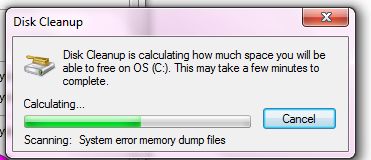
 5]त्यानंतर थोडा वेळ प्रोसेसिंग चालू राहील त्याद्वारे कॉम्प्युटर मधील नको असलेल्या फाईल शोधल्या जातात.

6]अशा फाईल डिस्क क्लीनअप मध्ये दाखवल्या जातील तेथील सर्व चेक बॉक्स वर क्लिक करणे.
7]नंतर ओके या बटणावर किल्क करणे.
याद्वारे नको असलेल्या सर्व फाईल्स डिलीट केल्या जातील.तसेच री सायकल बिन मधील सुद्धा सर्व फाईल्स डिलीट केल्या जातील.
याच प्रमाणे सर्व सर्व ड्राइव्हचे डिस्क क्लीन अप करणे.यामुळे आपल्या संगणकाच्या स्पीड मध्ये थोडी तरी वाढ नक्कीच होईल.
हीच प्रोसेस ठराविक कालावधीने करणे त्यामुळे कॉम्पुटर क्लीन राहण्यास मदत होईल.

पीसी मेंटनन्स


आपणास माहित आहे की ज्या वस्तूची आपण ज्यास्त काळजी घेतो ती वस्तु ज्यास्त काळ टिकते . संगणकाचे ही तसेच आहे . ज़र पीसीच्या आजुबाजुला खुप धूळ व कचरा असेल आणि वातावरण दमट असेल तर पीसीच्या आतील नीट चालेल याची खात्री खुप कमी होते . जसे स्वच्छ , धुळ नसलेल्या गार शांत जास्त दमट पणा नको असे वातावरण पीसीच्या भोवती असले पाहिजे . या मुळे आपली आणि पीसीची ही condiction चागली राहते. पीसी जर बंद पडू नये असे वाटत असेल तर त्याच्या मेंटनन्ससाठी काही वेळ देण गरजेच आहे .
* पीसी मेंटनन्स कसा करावा ?
१) सर्व डाटा बेक अप घ्यावा .
२) पीसी , मॉनिटर , कीबोर्ड . माउस , प्रिंटर स्वच्छ करावा .
३) सर्व लीड्स आणि केबल्स फुल्ली सोक्केट मध्ये Secured आहेत की नाही ते चेक करावे .
४) स्वच्छ कपडा घेवून त्यावर क्लेअरिंग सॉल्यूशन घेवून कैबिनेट , मॉनिटर कीबोर्ड अन्य स्वच्छ करावा .
५) केबल कनेक्शन मुळे पीसी ला प्रोब्लेम्स येवू शकतो या मुळे सोक्केट , पॉवर सप्लाई प्लग नीट चेक करावा .
६) पीसी ला अर्थिंग नसल्या मुळे Shock लागु शकतो यामुळे पीसी चे पार्ट डैमेज होवू शकतात .अर्थिंगचेक करावी नसेल तर अर्थिंग लावून बसवून घ्यावी .
७) व्याक्युम मशीन में डस्ट काढून घ्यावी .
८) पीसी च्या वर पीसी कवर अथवा कपडा टाकावा ज्या मुळे डस्ट पीसी वर बसत नाही .